


Для получения индивидуального списка с DNS записями необходимо в личном кабинете NotiSend перейти в раздел «Настройки» — «Управление доменом» и добавить домен или нажать на имя вашего домена, если он уже добавлен.
На странице с выбранным доменом отображена таблица с набором записей, которые необходимо внести в DNS зону добавляемого домена. Возле каждой записи есть знак вопроса, нажав на который можно почитать, для чего нужна эта запись.
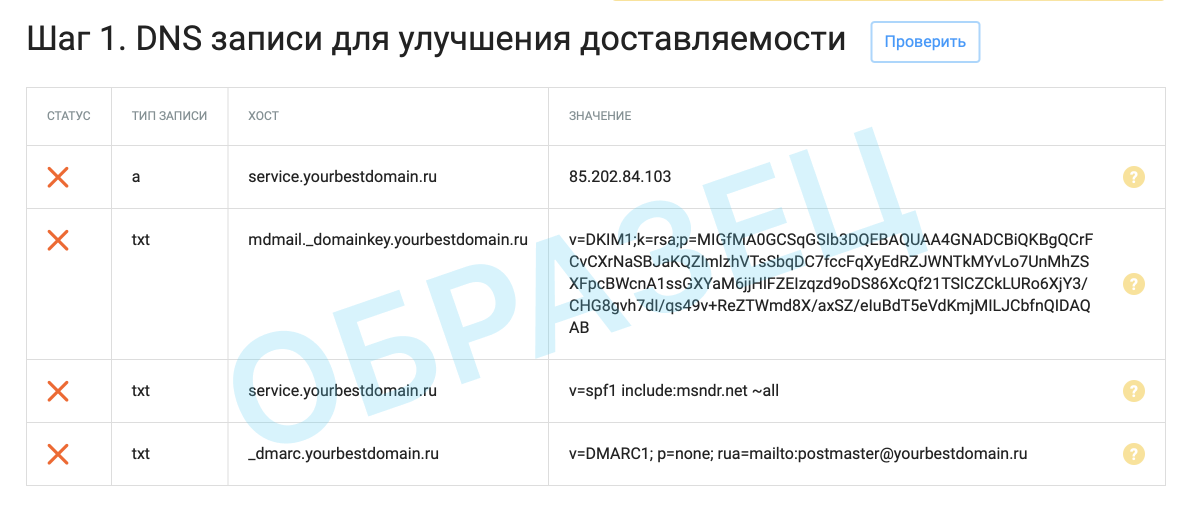
Далее будет показан процесс добавления DNS записей в панели управления хостингом reg.ru на примере домена yourbestdomen.ru.
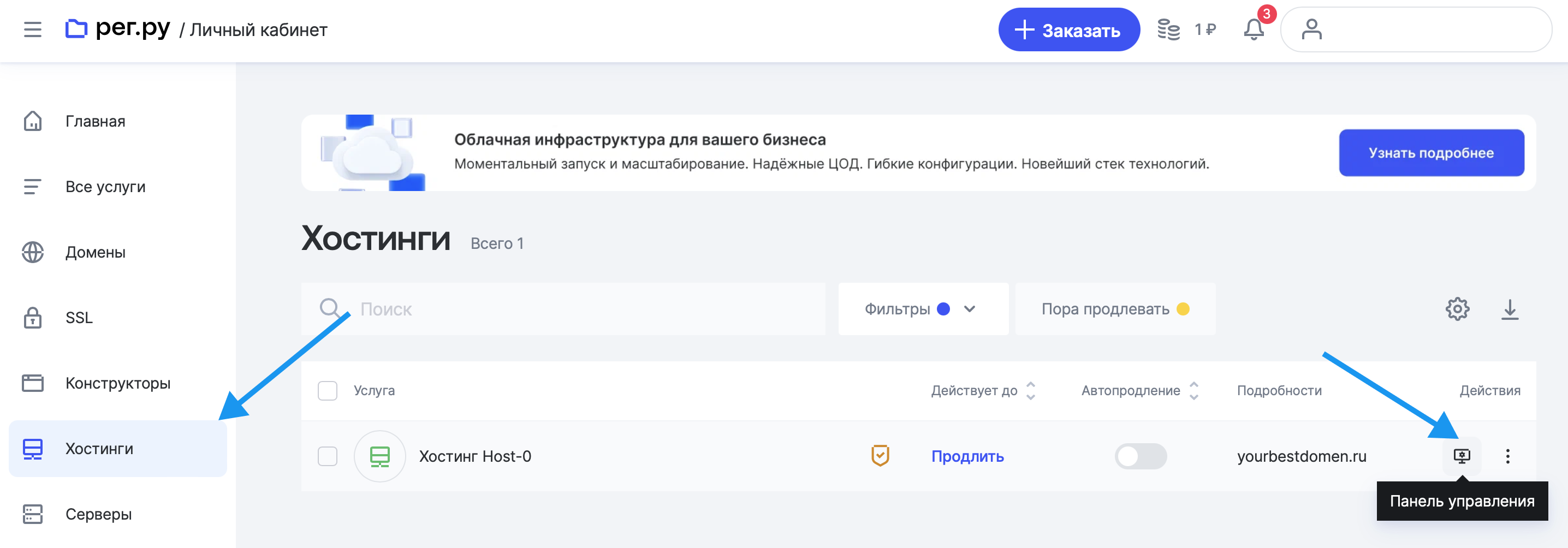
Для начала войдите в панель управления и перейдите в раздел Хостинги, затем выберите нужный сайт и нажмите на иконку для перехода в панель управления.
Перед вами появится панель управления хостингом. Если ваша панель управления выглядит не так как на скриншоте ниже, то вероятнее всего вам поможет инструкция для Plesk panel.
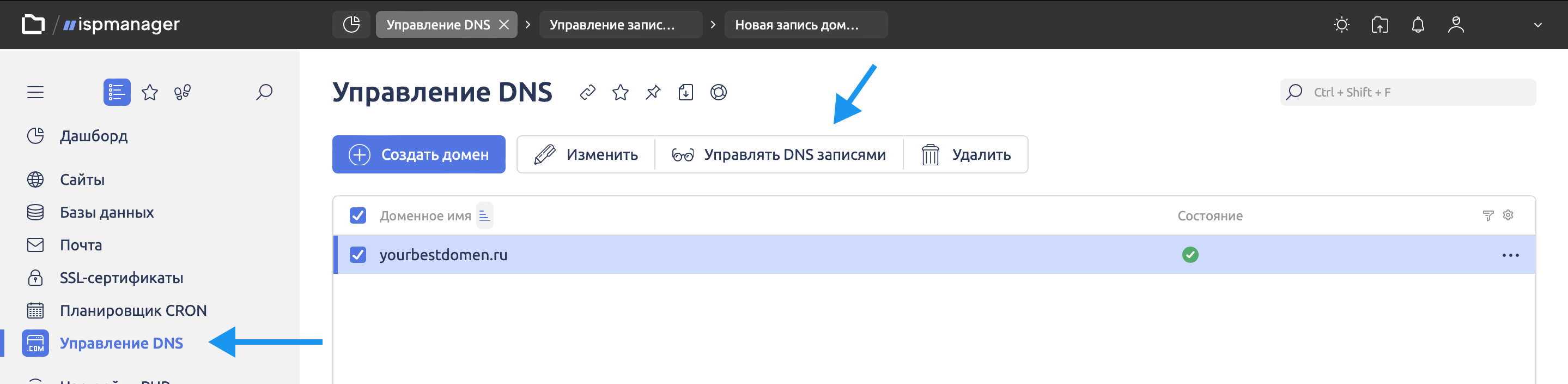
В меню сайта перейдите в раздел Управление DNS. Далее выберите нужный домен и нажмите Управлять DNS записями.
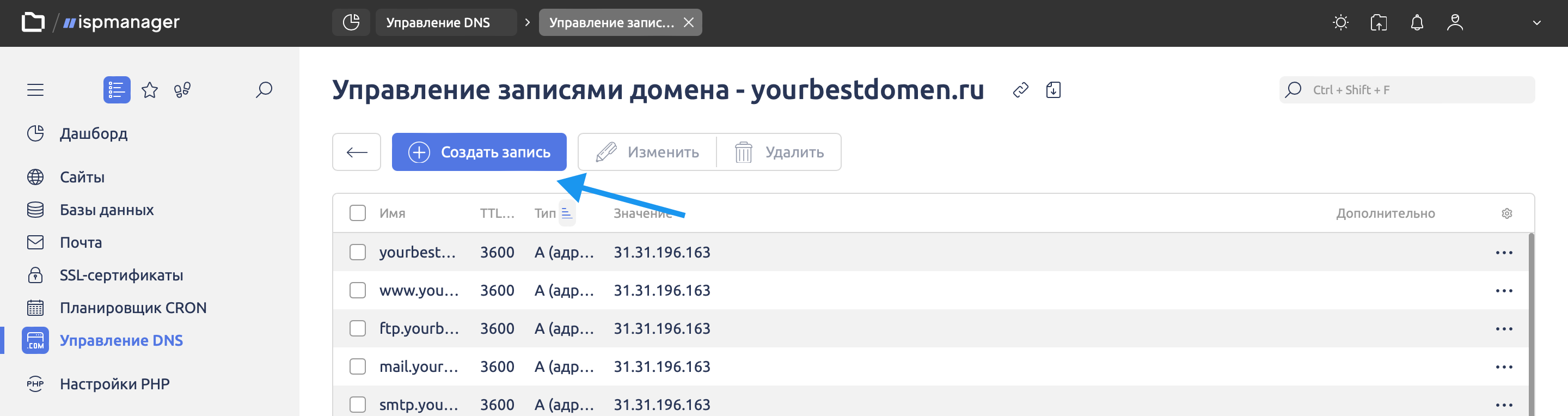
На странице управлениями записями домена перейдите к созданию новой записи, нажав на кнопку Создать запись.
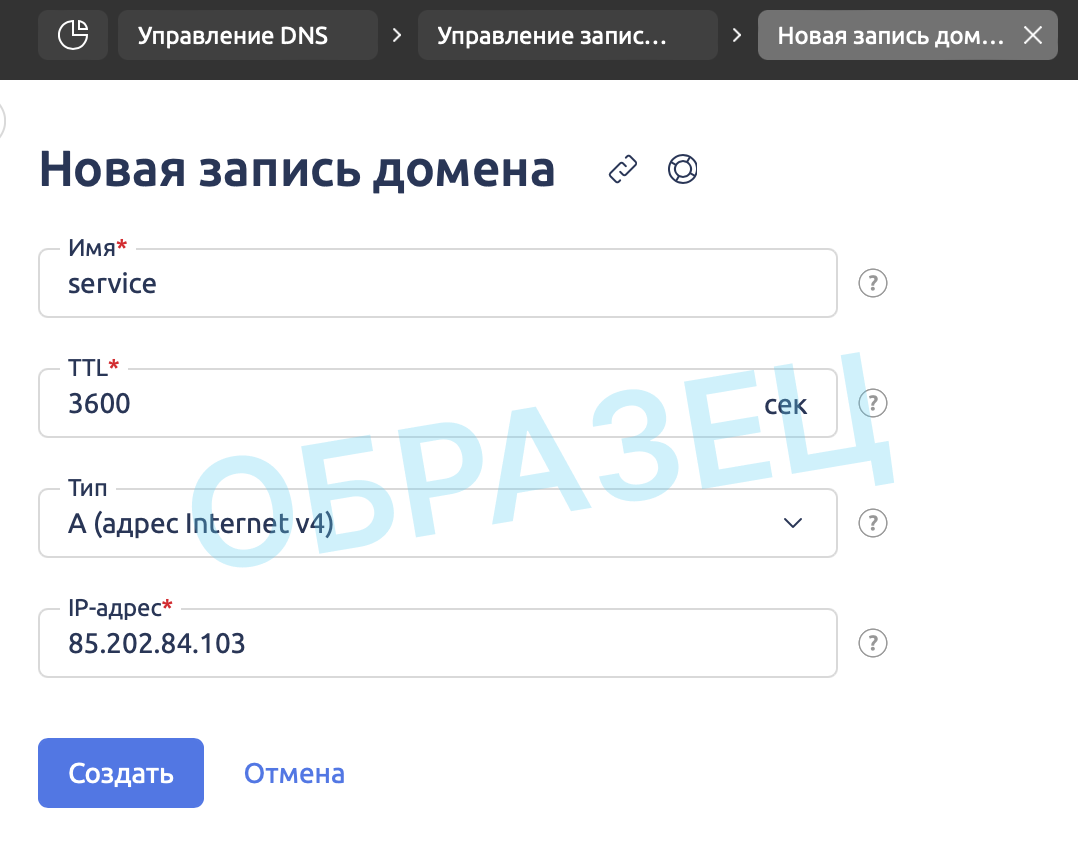
В появившейся форме в поле Имя укажите значение service, а в поле IP-адрес значение из таблицы с DNS записями, после этого нажмите Создать.
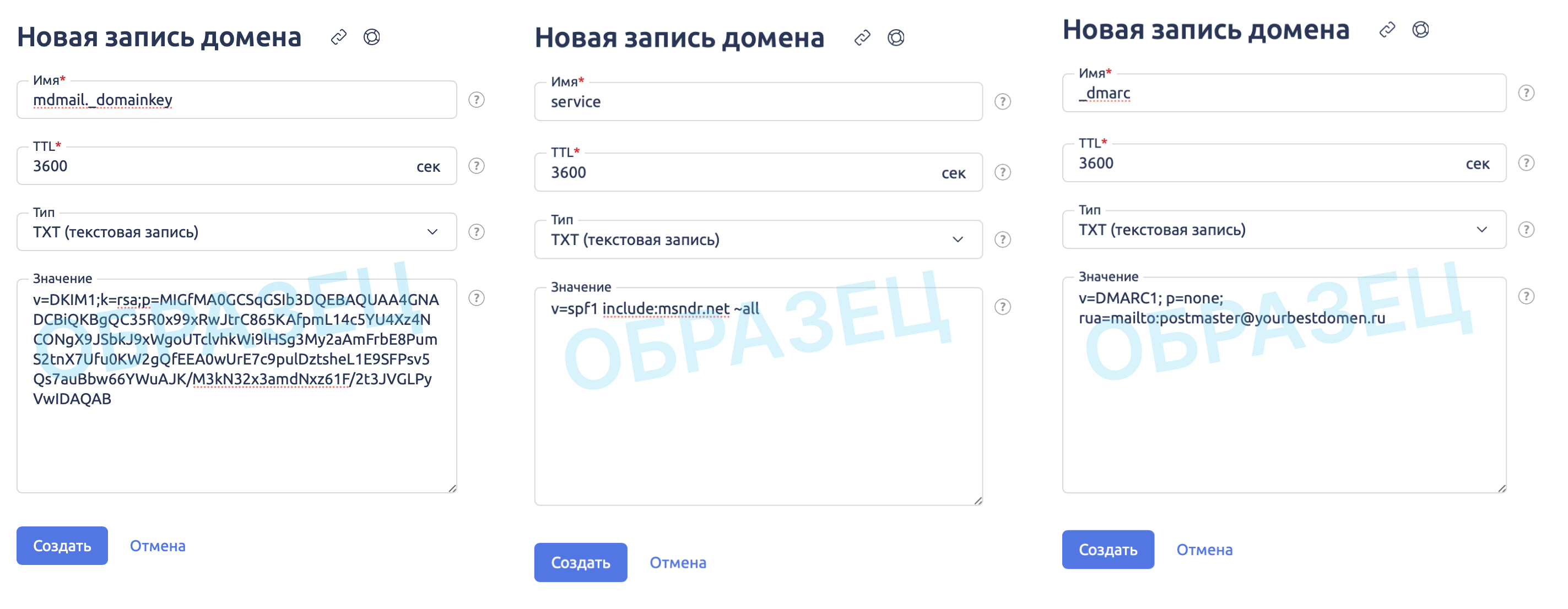
Аналогичным способом добавьте 3 текстовые записи DKIM, SPF и DMARC.
В выпадающем списке поля Тип выберите значение TXT. Поля Имя домена и TXT-запись заполните соответствующими значениями из таблицы с записями.
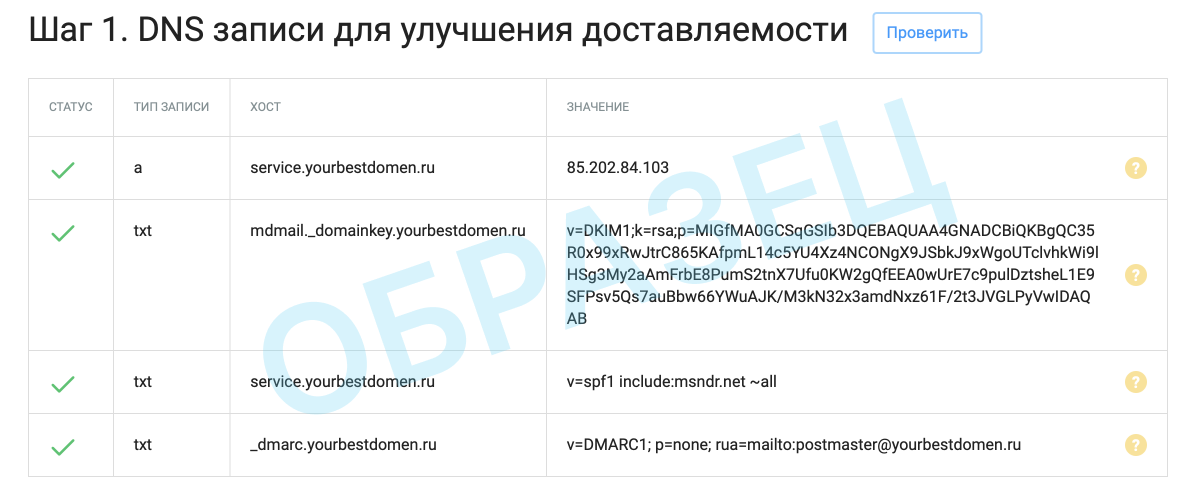
После добавления всех записей в нашем личном кабинете нажмите кнопку Проверить. Если записи внесены верно и уже обновились, мы увидим галочки возле DNS записей.
Обновление DNS записей может занять несколько часов, но как правило достаточно 15 минут, чтобы записи подтвердились.
После того как первый шаг успешно пройден, мы увидим сообщение о том, что домен регистрируется в почтовых службах. Это нужно для того, чтобы мы смогли получать данные о результатах рассылок, жалобах на спам, а так же могли вести переговоры с почтовыми службами, если возникнут проблемы с попаданием во «Входящие».
Регистрация домена в почтовых службах занимает от пяти до тридцати минут. Как только она завершится, мы увидим еще 2 записи, которые необходимо добавить.
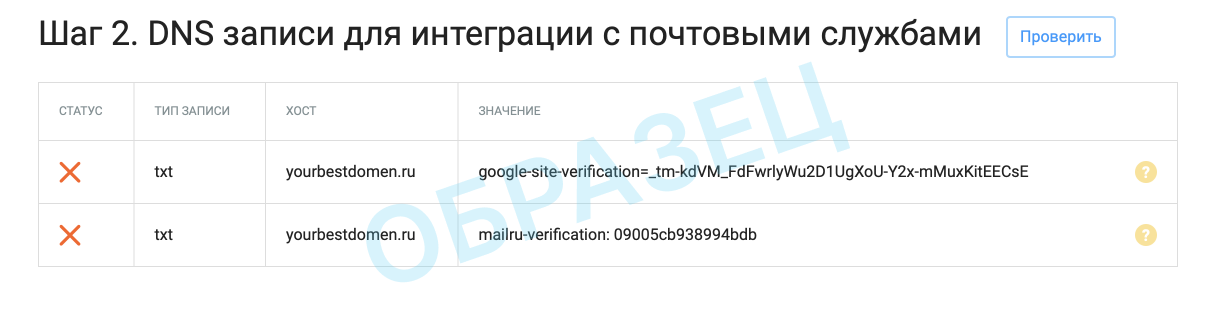
DNS записи для интеграции с почтовыми службами вносятся для вашего основного домена. Добавьте уже знакомым способом две TXT записи, в поле Имя укажите @.
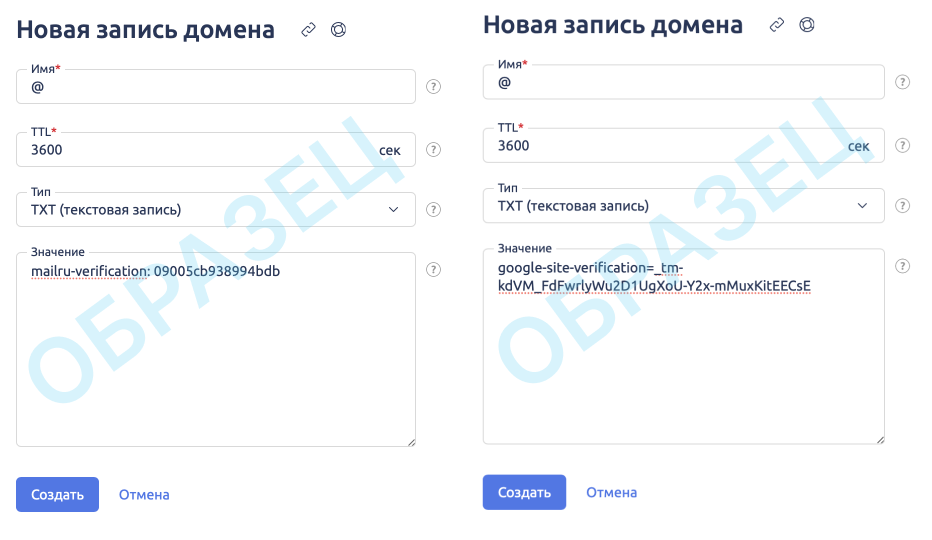
После добавления всех записей в нашем личном кабинете нажмите кнопку Проверить. Если записи внесены верно и уже обновились, мы увидим галочки возле DNS записей. Подтверждение домена завершено.

