

Сравнить результаты рассылок, свести цифры из нескольких отчётов, разобраться с настройками домена, пересобрать шаблон под очередную акцию — рутина, которая отнимает время. Каждая задача проходит через несколько разделов кабинета: отчёты, домены, конструктор, сегменты. Цифры приходится переносить и сверять самому, а на идеи для рассылок времени остаётся меньше.
Такие задачи можно поручить ИИ-ассистенту. NotiSend поддерживает подключение через MCP (Model Context Protocol) — стандарт, по которому ассистенты вроде Claude и ChatGPT работают с данными вашего аккаунта. Подключаете один раз, дальше формулируете запрос словами, а ассистент берёт данные из аккаунта и возвращает разбор, ответ или готовый черновик. Он работает как аналитик, верстальщик и маркетолог в одном лице. Права вы выбираете сами, а рассылка уходит только после вашего подтверждения.
Сначала о том, какие задачи можно поручить ассистенту, затем как его подключить к Claude или ChatGPT и как управлять доступом.
Содержание
Какие задачи можно поручить ассистенту
Понять, какая рассылка сработала лучше. Ассистент сравнивает рассылки и собирает сводку по данным аккаунта.
- «Сравни три последние рассылки. Какая сработала лучше и почему?»
- «Сделай сводку за сентябрь и сравни с августом»
Проверить, всё ли настроено для доставки. Ассистент смотрит домены отправки и подсказывает, что добавить.
- «Что не настроено в моих доменах и какие записи добавить в DNS?»
Подготовить письмо к празднику или акции. Ассистент верстает письмо, правит готовый шаблон и присылает тест вам на почту.
- «Сверстай письмо о распродаже и пришли тест мне на почту»
- «В шаблоне «8 Марта» поменяй скидку на −35%»
Собрать рассылку для нужной аудитории. Ассистент считает, сколько получателей попадёт в сегмент, и создаёт черновик.
- «Сколько получателей попадёт в сегмент «открывали за 30 дней»?»
- «Создай черновик рассылки по сегменту «открывали за 30 дней»»
Оценить, как работает автоматическая серия. Ассистент показывает статистику писем триггера за выбранный период.
- «Покажи статистику приветственной серии за последние 30 дней по каждому письму»
Что ассистент делает с вашим аккаунтом
Ассистент работает в три уровня, и каждый следующий требует отдельного разрешения.
- Смотрит и разбирает. Рассылки и отчёты, сравнение рассылок, сводка за месяц, доставляемость и домены, группы, сегменты, триггеры. Доступно сразу после подключения.
- Готовит. Черновики рассылок, шаблоны и их правка, сегменты, группы с параметрами, загрузка получателей, тестовое письмо вам. Нужно право на запись.
- Отправляет. Рассылки, одиночные письма, запуск триггеров, отписка получателей. Нужны права на отправку или на отписку и удаление и ваше «да» в чате.
Чтобы всё это заработало, один раз нужно подключить ассистента к аккаунту. Это технический шаг, и он занимает несколько действий в Claude или ChatGPT.
Что проверить перед подключением
Проверьте три вещи:
- Аккаунт NotiSend. Если вы участник команды, права ассистента ограничены вашей ролью, как и в кабинете (роли пользователей).
- Аккаунт в ассистенте: Claude или ChatGPT. В Claude можно добавить свой коннектор на всех тарифах, в том числе один на бесплатном (Free). В ChatGPT также можно добавить коннектор на бесплатном тарифе, но с ограничениями по функционалу.
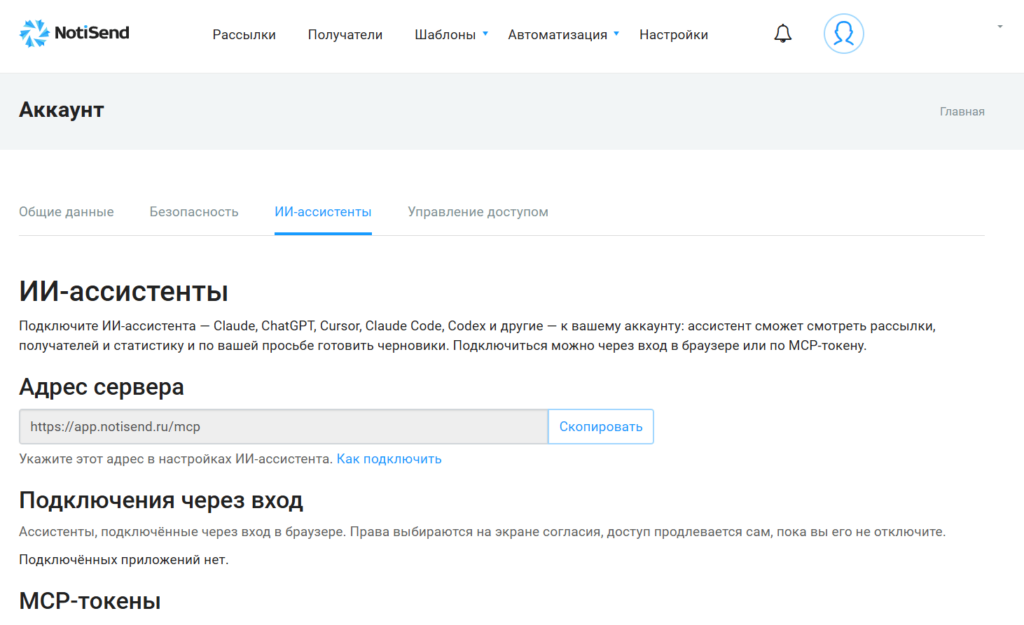
- Адрес сервера:
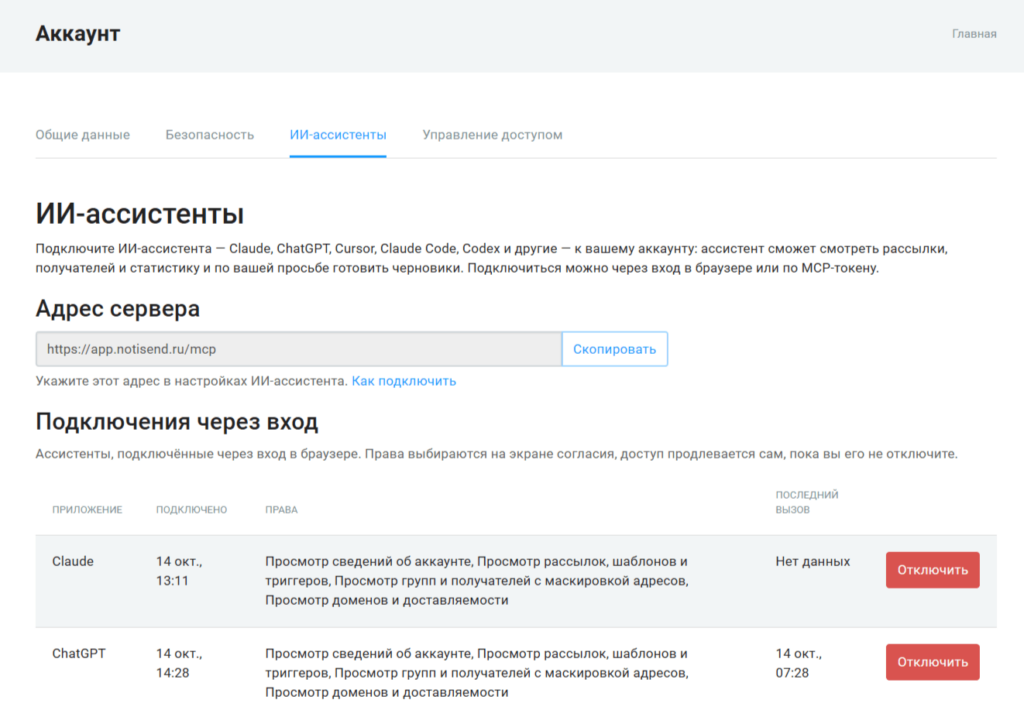
https://app.notisend.ru/mcp. Его можно скопировать кнопкой в разделе «Аккаунт» → «ИИ-ассистенты».
Подключение к Claude
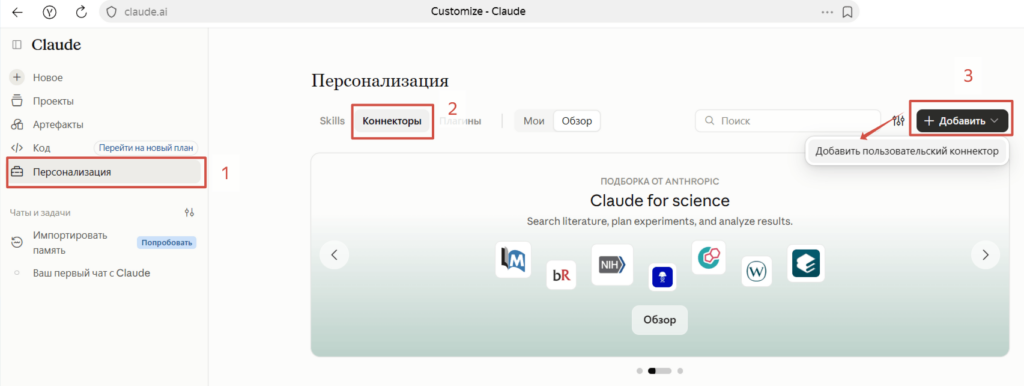
1. Откройте «Персонализация» → «Коннекторы» → «Добавить пользовательский коннектор».
2. Введите название «Notisend» и адрес сервера https://app.notisend.ru/mcp
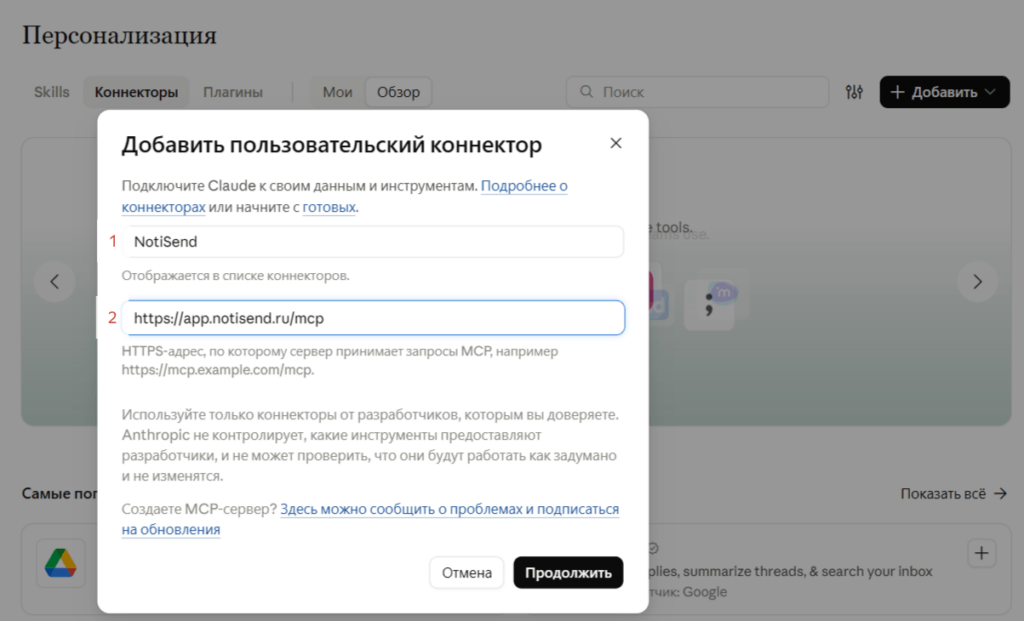
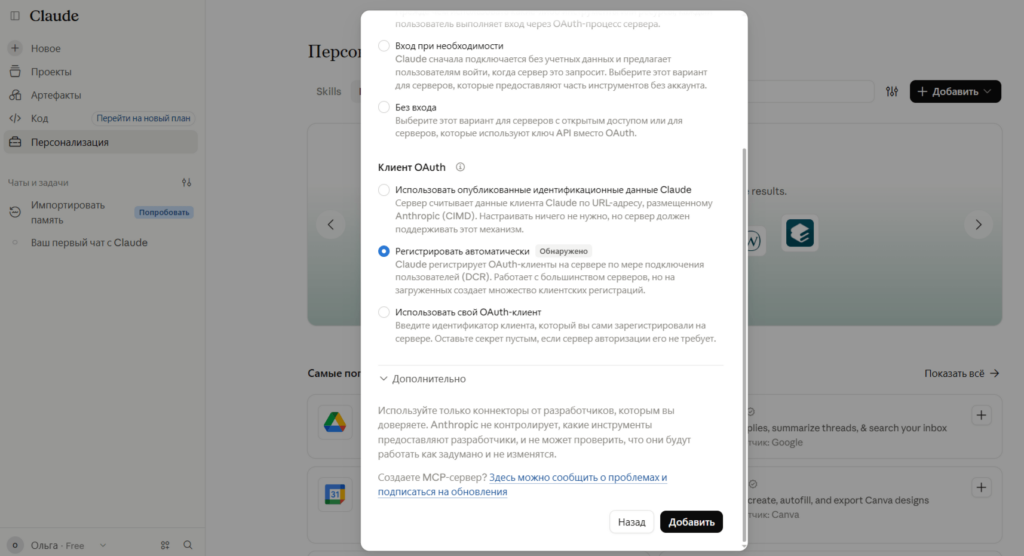
3. Нажмите «Продолжить», затем «Добавить». Вход и регистрация определятся сами.
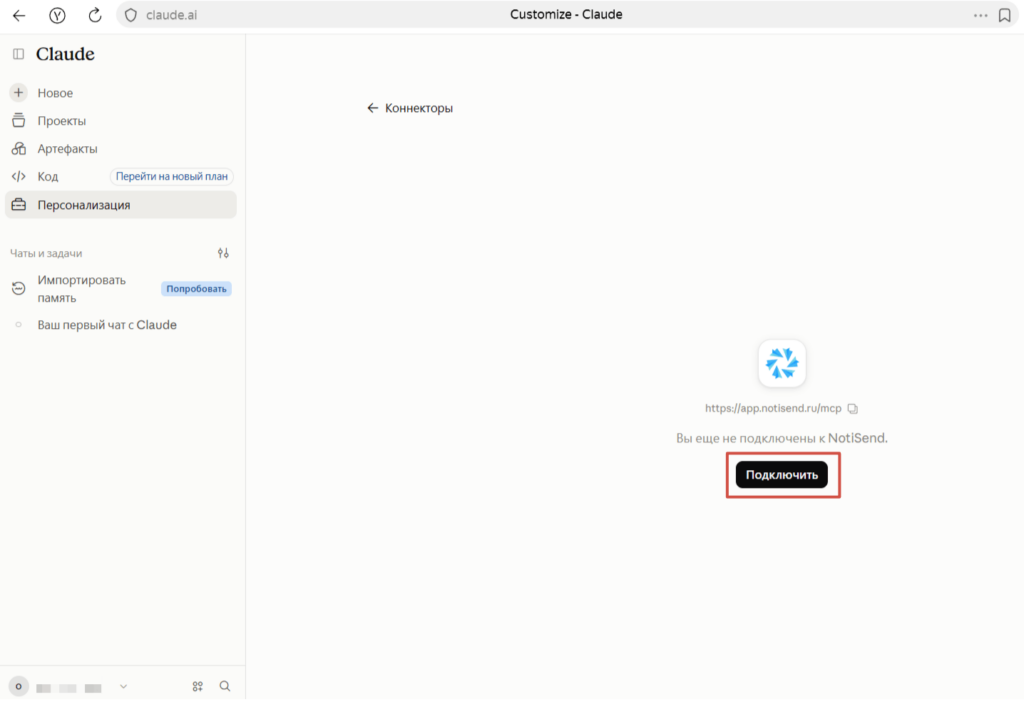
4. Нажмите «Подключить», войдите в NotiSend, выберите аккаунт и права, нажмите «Разрешить».
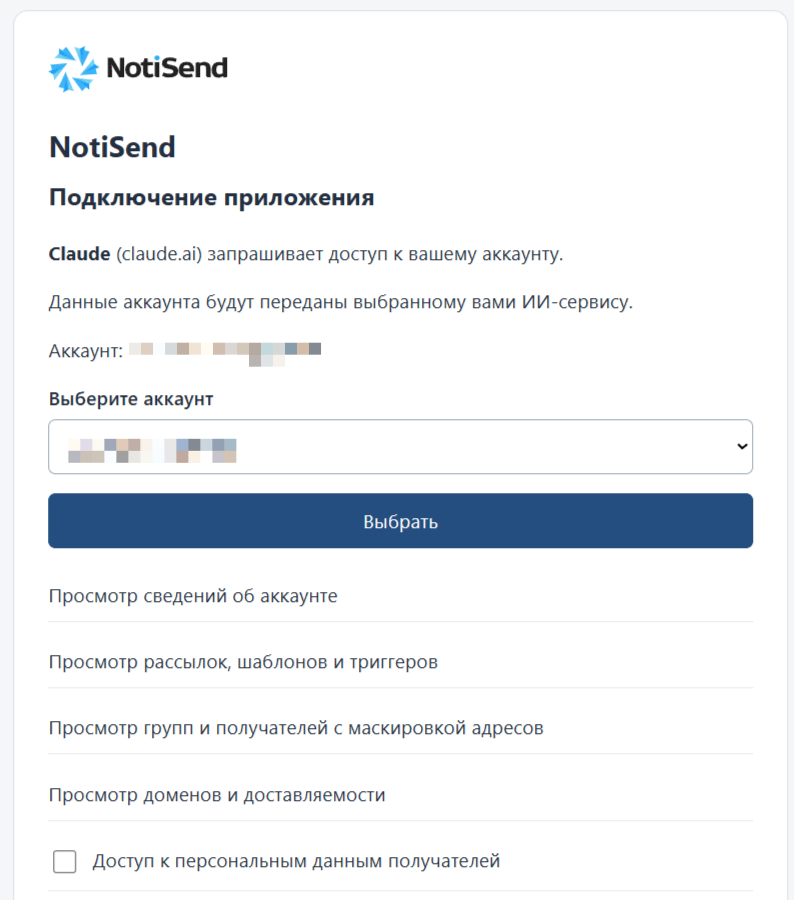
5. Выберите, какие действия ассистент будет подтверждать каждый раз.
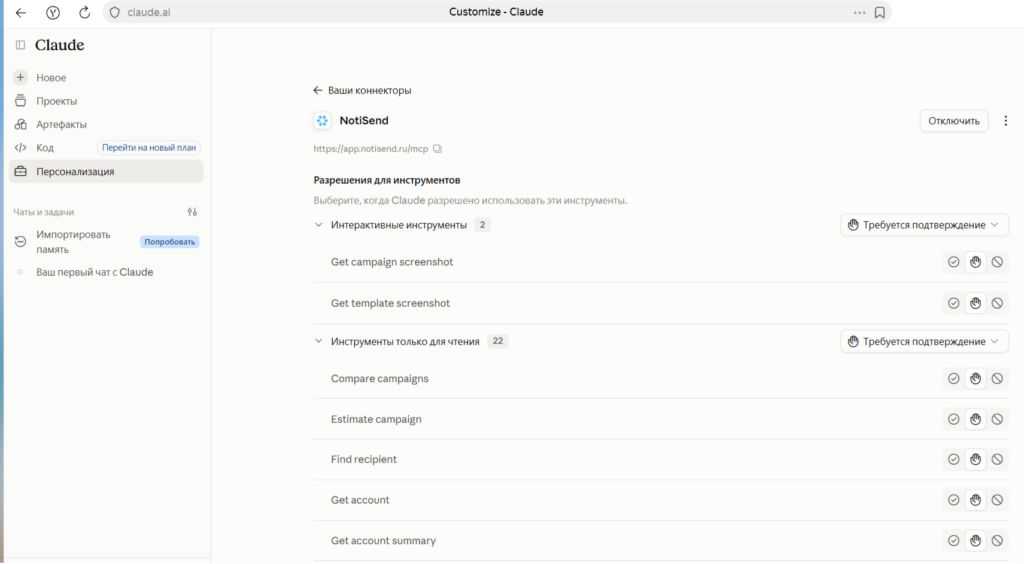
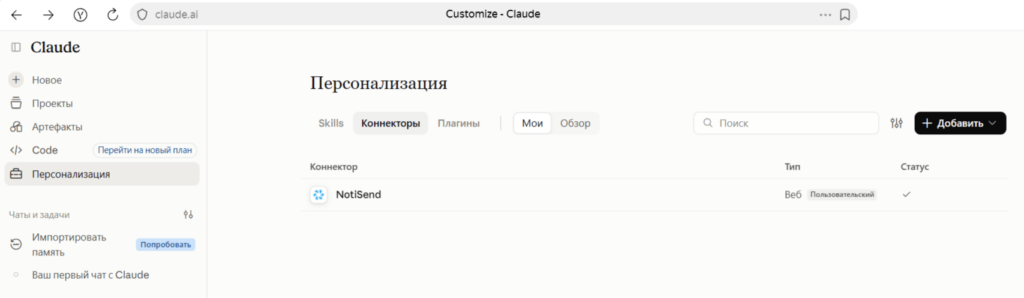
Далее NotiSend появится в списке ваших коннекторов.
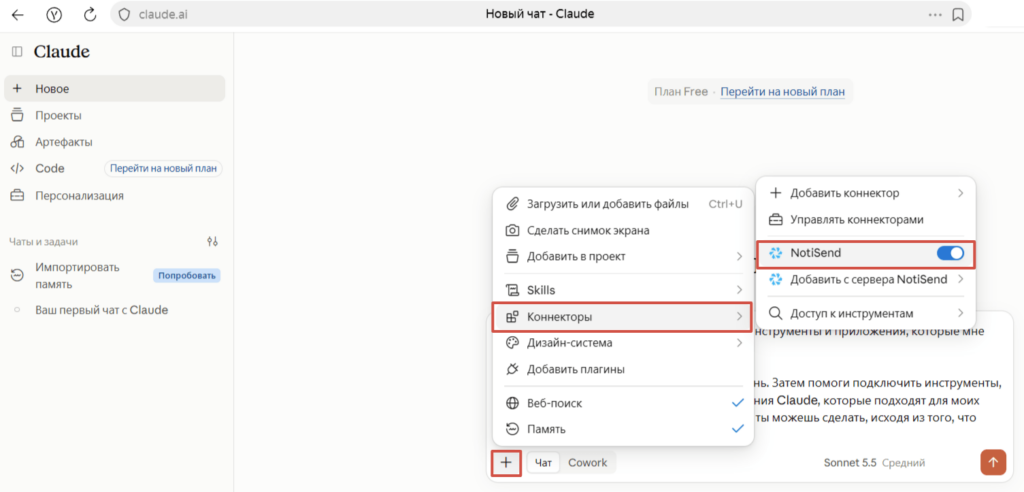
6. В новом чате убедитесь, что коннектор «Notisend» включен.
Подключение к ChatGPT
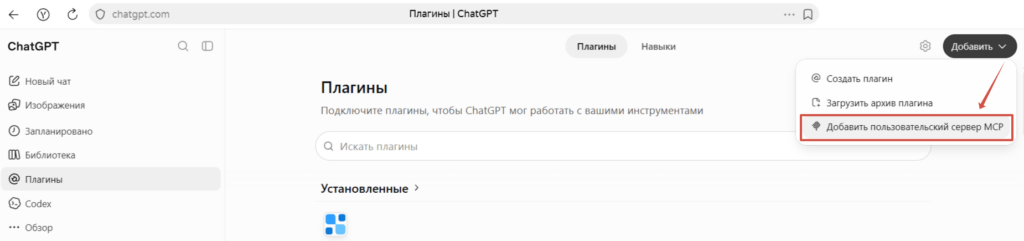
1. Нажмите на иконку профиля в нижнем левом углу → «Настройки» → «Плагины» → «Просмотреть каталог» → «Добавить» → «Добавить пользовательский сервер MCP».
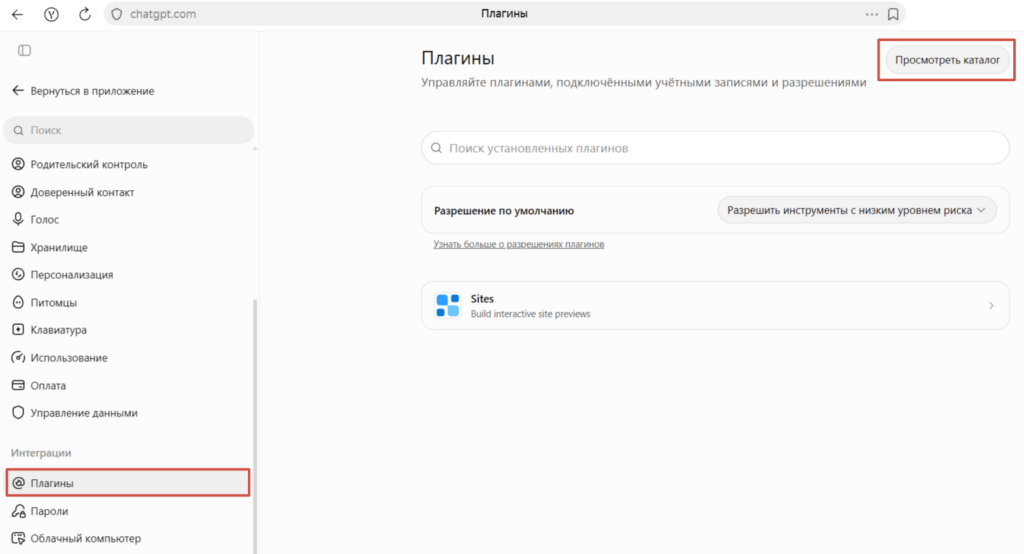
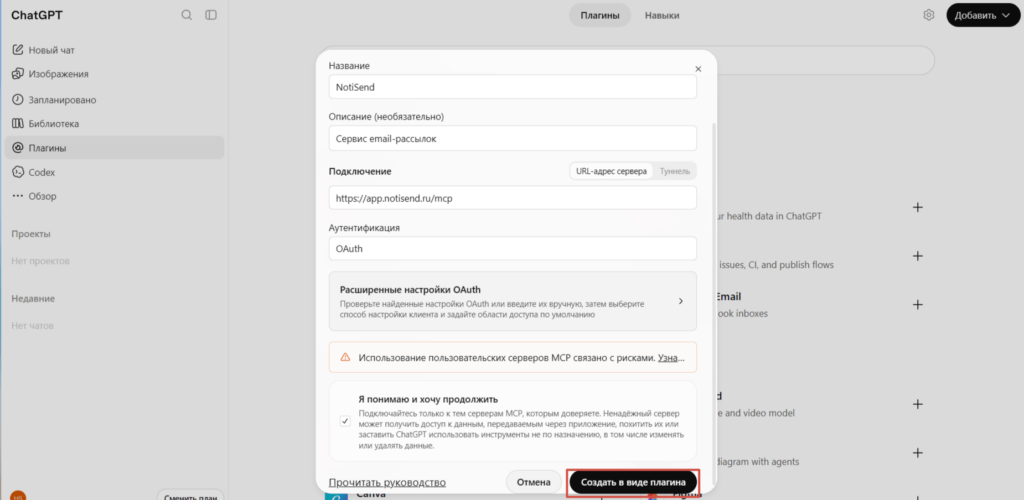
2. Укажите название «Notisend» и адрес сервера. Аутентификация — OAuth.
3. Отметьте «Я понимаю и хочу продолжить» и нажмите «Создать в виде плагина».
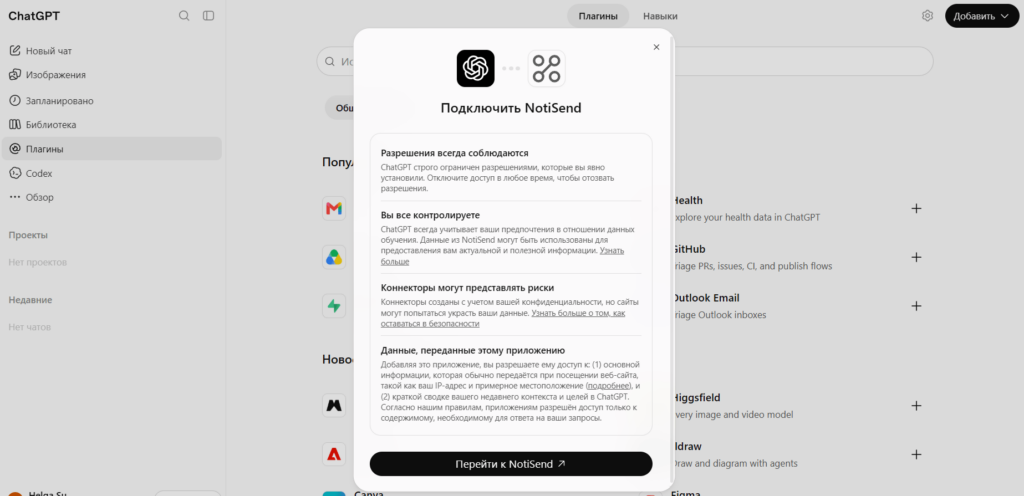
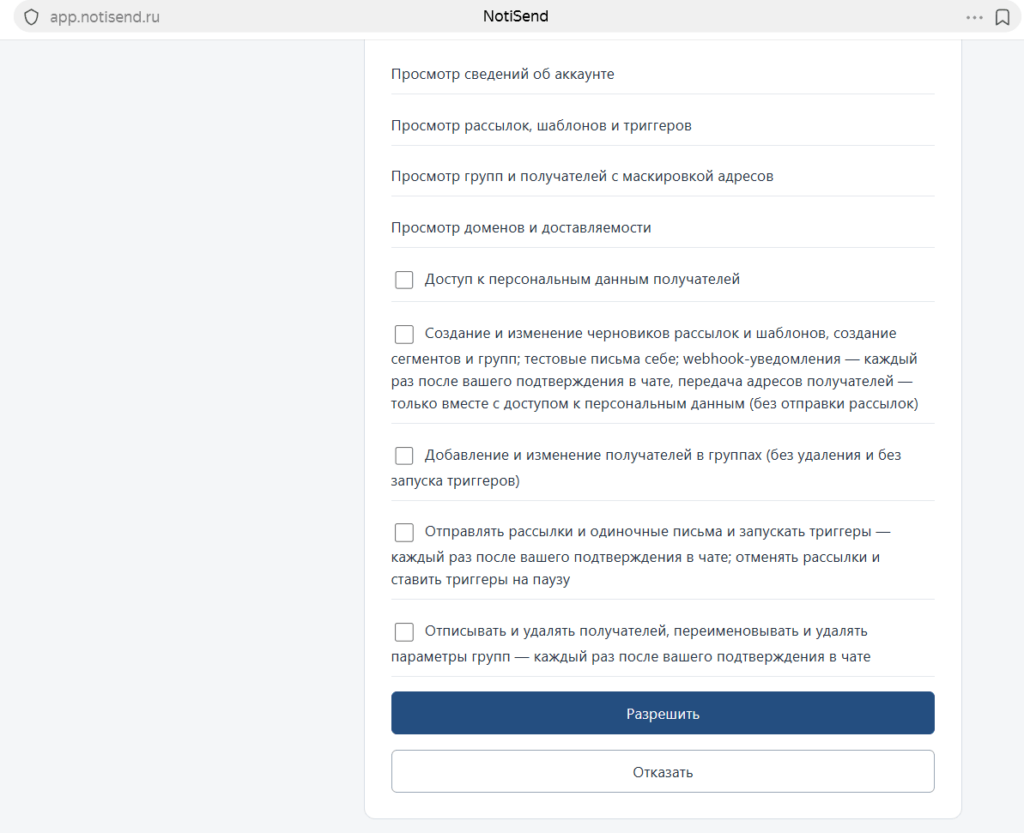
4. Нажмите «Перейти к Notisend», войдите, выберите аккаунт и права, нажмите «Разрешить».
5. Нажмите «Попробовать в чате» или упомяните «Notisend» в сообщении.
В вашем аккаунте NotiSend в подразделе ИИ-ассистенты отображаются все подключенные ассистенты:
Подключение через терминал и редакторы кода
Для разработчиков и тех, кто работает в терминале. Сначала добавьте сервер, затем войдите.
| Клиент | Команды |
|---|---|
| Claude Code | claude mcp add --transport http notisend https://app.notisend.ru/mcp далее claude mcp login notisend |
| Codex | codex mcp add notisend --url https://app.notisend.ru/mcp далее codex mcp login notisend |
| OpenCode | opencode mcp add notisend --url https://app.notisend.ru/mcp далее opencode mcp auth notisend |
| Cursor, VS Code | Адрес сервера в mcp.json, затем «Connect» в настройках MCP |
Важно: при входе через браузер агент в терминале или редакторе кода и браузер должны быть на одном компьютере. Если агент работает на удалённом сервере, подключайте его по MCP-токену.
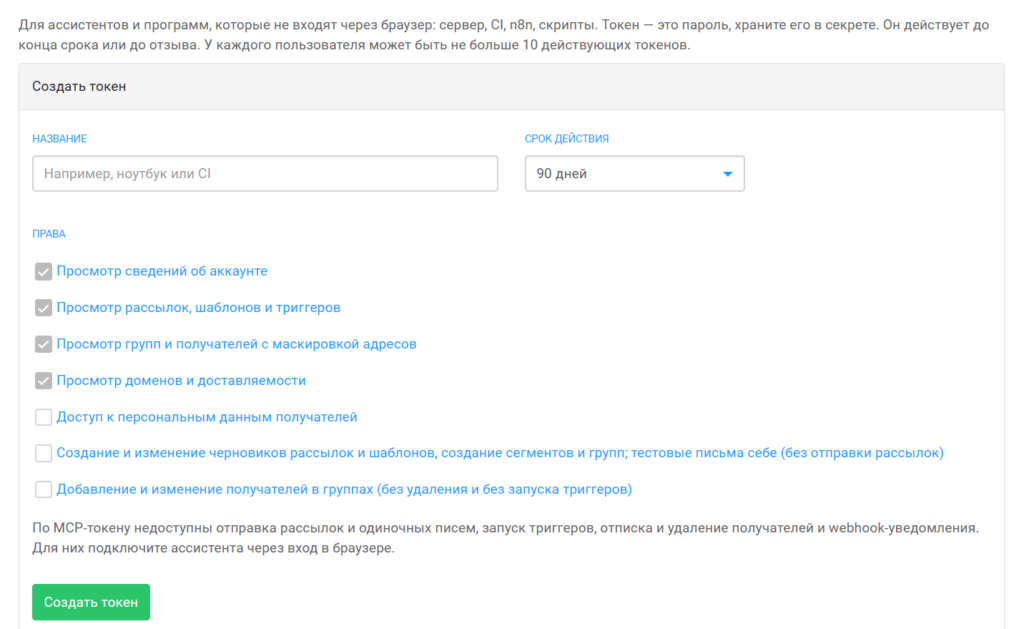
MCP-токен нужен для серверов, CI, n8n и скриптов. Выпустите его в разделе «Аккаунт» → «ИИ-ассистенты»: срок 7, 30, 90 дней или год, до 10 действующих на одного пользователя. Токен показывается один раз, храните его как пароль и не добавляйте в файлы проекта. По токену недоступны отправка рассылок и писем, запуск триггеров, отписка и удаление получателей и webhook-уведомления. Подробности — в документации API.
Права и безопасность
- Пароль и ключ API ассистенту не передаются.
- По умолчанию только чтение. Права записи и отправки вы включаете сами при подключении. Права отправки и удаления выдаются только через вход в браузере.
- Адреса получателей скрыты (`iv***@mail.ru`), пока вы не разрешили доступ к ним отдельным правом.
- Подтверждение действий. Перед отправкой, запуском триггера, отпиской или удалением ассистент показывает сводку: тему, отправителя, получателей, стоимость, предупреждения. Действие выполняется только после вашего «да». Отмена рассылки и пауза триггера работают сразу.
- Модерация. Рассылка, отправленная через ассистента, всегда проходит модерацию, даже если ваши рассылки из кабинета её обычно не проходят.
- Одиночные письма. Ассистент отправляет их по шаблону одиночного письма, прошедшему модерацию. Пока одиночная отправка не активирована в кабинете, такие письма уходят только на адрес владельца аккаунта.
- Лимиты. До 10 рассылок и 100 одиночных писем в сутки на аккаунт, до 200 записей в одном ответе.
Для отправки и удаления не включайте в ассистенте «разрешать всегда» и подтверждайте только то, о чём просили.
Как отключить ассистента
Откройте «Аккаунт» → «ИИ-ассистенты», найдите нужное подключение и нажмите «Отключить». Доступ закроется сразу во всех чатах. MCP-токен отзывается там же кнопкой «Отозвать»: программы, которые им пользуются, сразу теряют доступ.
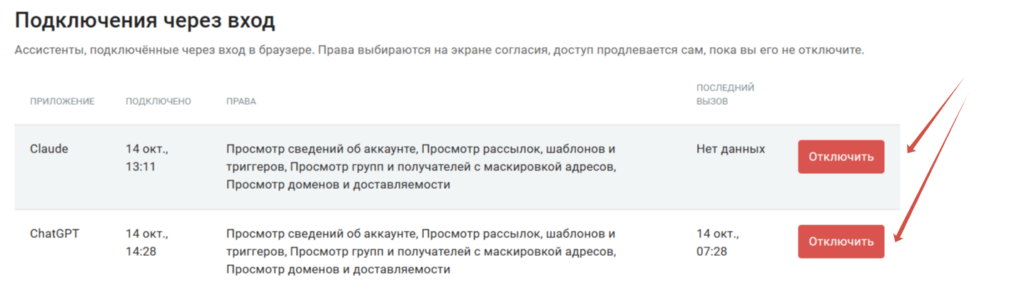
Важно: если удалить коннектор только в самом ассистенте, доступ на стороне NotiSend не отзывается. Отключите подключение и в NotiSend.
Доступ закрывается сам при смене пароля, блокировке аккаунта и удалении участника из команды.
Ответы на частые вопросы
| Вопрос | Ответ |
|---|---|
| Ассистент пишет «Инструмент недоступен» или «не хватает прав» | Отключите подключение и подключите заново с нужными правами. Участнику команды необходимо назначить роль с определенными правами. Подробнее о ролях пользователей |
Адрес /mcp отвечает «не найдено» | Проверьте адрес https://app.notisend.ru/mcp. Если он верный, напишите в поддержку |
| Как остановить рассылку | Попросите ассистента «Отмени рассылку» или нажмите «Отменить» в кабинете: пока рассылка на модерации или ждёт времени отправки, она вернётся в черновик |
| Как попросить создать черновик письма | Напишите, например: «Создай черновик рассылки по сегменту «открывали за 30 дней»». Ассистент подберёт шаблон и сегмент, уточнит адрес отправителя с учётом подтверждённых доменов, а в кабинете появится черновик с заполненными шагами |
Главное об ИИ-ассистенте в NotiSend:
- Он берёт на себя разбор рассылок, проверку доменов и подготовку черновиков по вашему запросу.
- Для подключения нужны адрес сервера и вход в аккаунт, пароль и ключ API не требуются.
- По умолчанию доступно только чтение, остальное вы разрешаете сами; отправка, удаление и запуск триггеров только после вашего «да».
Хотите уже сегодня узнать, какая из трёх последних рассылок сработала лучше и почему? Подключите ИИ-ассистента к NotiSend и попросите сравнить их.
